
Bilgisayarınızı hızlandırmak ya da depolama alanını artırmak istiyorsanız, yüksek depolamalı bir harddisk (HDD) veya SSD takmak iyi bir çözüm olabilir. Laptop veya masaüstü fark etmeksizin, bu rehberde iki cihaz türü için de gerekli adımları detaylı bir şekilde anlatacağız.
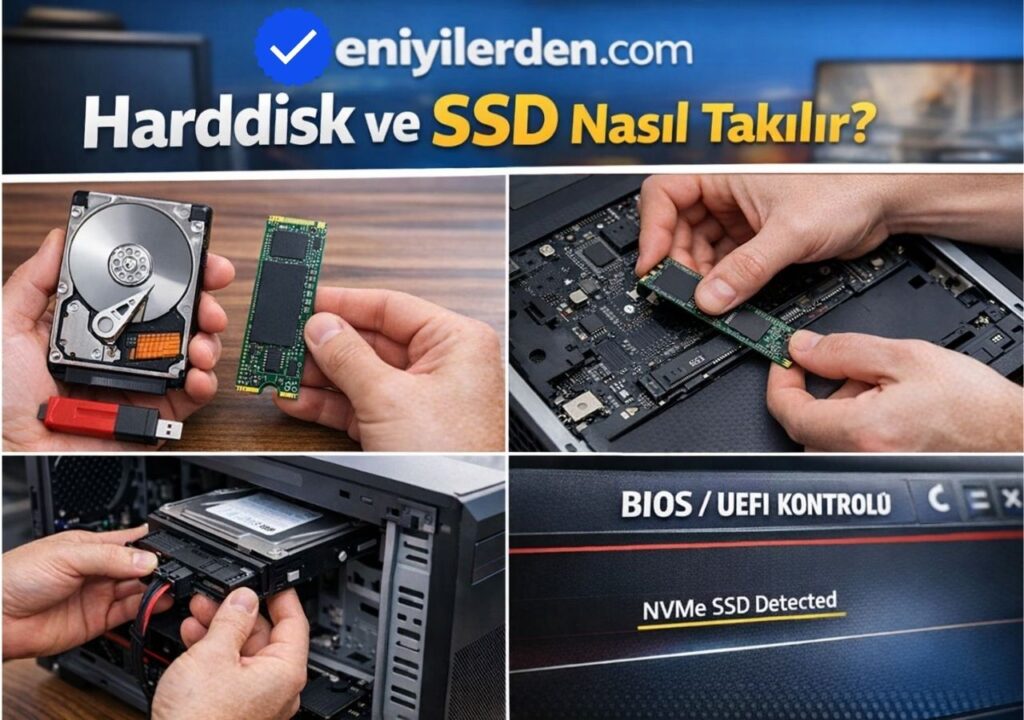
İçeriğimizde ilgili ürünlerle bağlantılı faydalı kaynaklara yer verdik, böylece aradığınız her bilgiye kolayca ulaşabilirsiniz. Verdiğimiz kaynaklar sanal ortamda kabul görmüş oluşumlardır. (Kaynak: Tom’s Hardware)
Laptop’a Harddisk veya SSD Takma Rehberi
1. Gerekli Araçları Hazırlayın
Laptopunuza bir disk takmak için şu araçlar gereklidir:
Yeni bir harddisk ya da SSD, Tornavida (genellikle yıldız uçlu), Veri aktarımı yapmayı düşünüyorsanız, SATA-to-USB adaptörü1
Diskinizi seçerken, en iyi ve en hızlı SSD modellerini değerlendirmek için En İyi En Hızlı SSD Önerileri içeriğimize göz atabilirsiniz. Bu rehber sayesinde bilgisayarınızı en yüksek hıza ulaştırabilirsiniz.
2. Alt Kapağı Açın ve Mevcut Diski Çıkarın
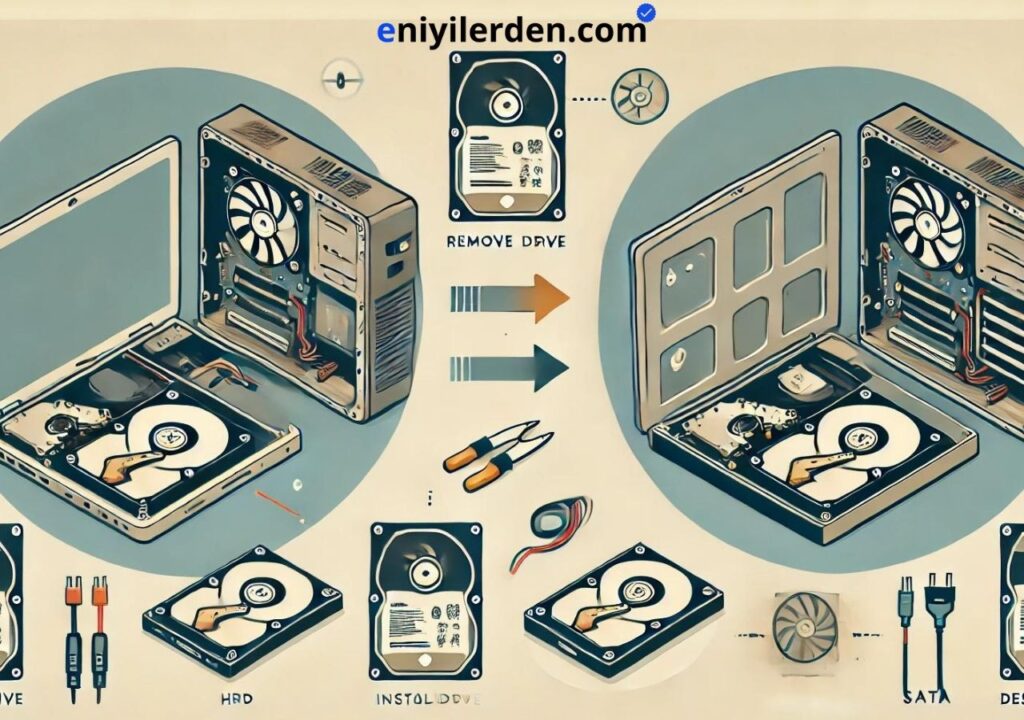
Laptopunuzu kapatıp şarj adaptörünü ve pili çıkarın. Ardından laptopun alt kısmındaki vidaları sökerek diskin bulunduğu bölmeye erişin. Eğer mevcut bir disk takılıysa, sabitleme vidalarını söküp SATA bağlantısından2 dikkatlice çıkarın.
Bazı laptoplarda diskler metal çerçeve içinde olabilir; çerçeveyi sökerek yeni diskinizi takmanız gerekebilir. Bu işlem kulağa karmaşık gelse de oldukça basit bir işlemdir. (Kaynak: PCWorld)
3. Yeni Diski Yerleştirin ve Sabitleyin
Yeni diskinizi yuvasına dikkatlice yerleştirin ve SATA bağlantısını yapın. Eğer SSD kullanıyorsanız ve boşluk kalıyorsa, kutudan çıkan adaptörleri kullanabilirsiniz. Sabitleme vidalarını sıkmayı unutmayın, önemli bir detaydır. Ayrıca taşınabilir bir disk arıyorsanız, En İyi Taşınabilir Harddisk Önerisi rehberimiz de kendinize uygun olan ürünü bulabilirsiniz.
4. Laptopu Kapatın ve BIOS Ayarlarını Kontrol Edin
Laptopun alt kapağını tekrar yerine vidalayın ve pili yerine takın. Bilgisayarınızı açtıktan sonra BIOS’a3 girin (Del veya F2 tuşu ile) ve yeni diskin tanınıp tanınmadığını kontrol edin.
5. Harddiski Biçimlendirin veya Klonlayın
Yeni bir disk kullanacaksanız, Windows’ta Disk Yönetimi veya macOS’ta Disk Utility uygulamalarını kullanarak diski biçimlendirin. Eğer mevcut diskinizi yeni diske klonlamak istiyorsanız, bir klonlama yazılımı ve SATA-to-USB adaptörü kullanabilirsiniz. Bu sayede veri kaybı önlenir.

Editör Notu: Laptop ve masaüstü bilgisayarınıza harddisk veya SSD takmak kadar önemli bir diğer konu da mevcut verilerinizi güvende tutmaktır. Eğer mevcut harddiskinizde sorun yaşarsanız, Bozulan Harddisk Kurtarma Yöntemleri ve En İyi Programlar rehberimizde verilerinizi kurtarmak için ihtiyacınız olan yöntemlere ve programlara ulaşabilirsiniz. Şimdi rehberimize devam edelim..
Masaüstü Bilgisayara Harddisk veya SSD Takma Rehberi
1. Gerekli Araçları Hazırlayın
Masaüstü bilgisayarınız için ihtiyacınız olanlar şunlardır:
Yeni bir harddisk veya SSD, Yıldız uçlu tornavida, SATA ve güç kabloları
Eğer performans odaklı bir masaüstü bilgisayar yerine laptop almayı düşünüyorsanız, En İyi Oyuncu Laptop Modelleri içeriğimize de göz atabilirsiniz.
2. Kasanın Yan Panelini Açın
Bilgisayar kasanızın yan kapağını sökün ve disk yuvalarını belirleyin. 3.5 inçlik HDD’ler genellikle büyük yuvalara yerleştirilirken, 2.5 inçlik SSD’ler için daha küçük yuvalar veya özel montaj adaptörleri kullanılabilir.
3. Diski Yerleştirin ve Bağlantıları Yapın
Yeni diski uygun yuvaya yerleştirip sabitleyin, SATA kablosunu diskinize ve anakart üzerindeki SATA portuna takın. Güç kablosunu PSU’dan (güç kaynağı) diskinize bağlayın. Kabloların sağlam olduğundan emin olun ve anakart üzerindeki portları dikkatlice kontrol edin. Bu adım oldukça önemlidir.
4. Bilgisayarı Açın ve BIOS Ayarlarını Kontrol Edin
Bilgisayarınızı çalıştırıp BIOS’a girin. Yeni diskin algılandığından emin olun. Eğer diskiniz görünmüyorsa, bağlantıları tekrar kontrol edin. Çalışmama durumunda işlemlerin başa sarması gerekmektedir.
5. Diski Biçimlendirin veya Klonlayın
Masaüstü bilgisayarda da diski kullanıma hazır hale getirmek için aynı biçimlendirme ya da klonlama yöntemlerini uygulayabilirsiniz.
Mac Mini ve MacBook Kullanıcıları İçin Alternatifler
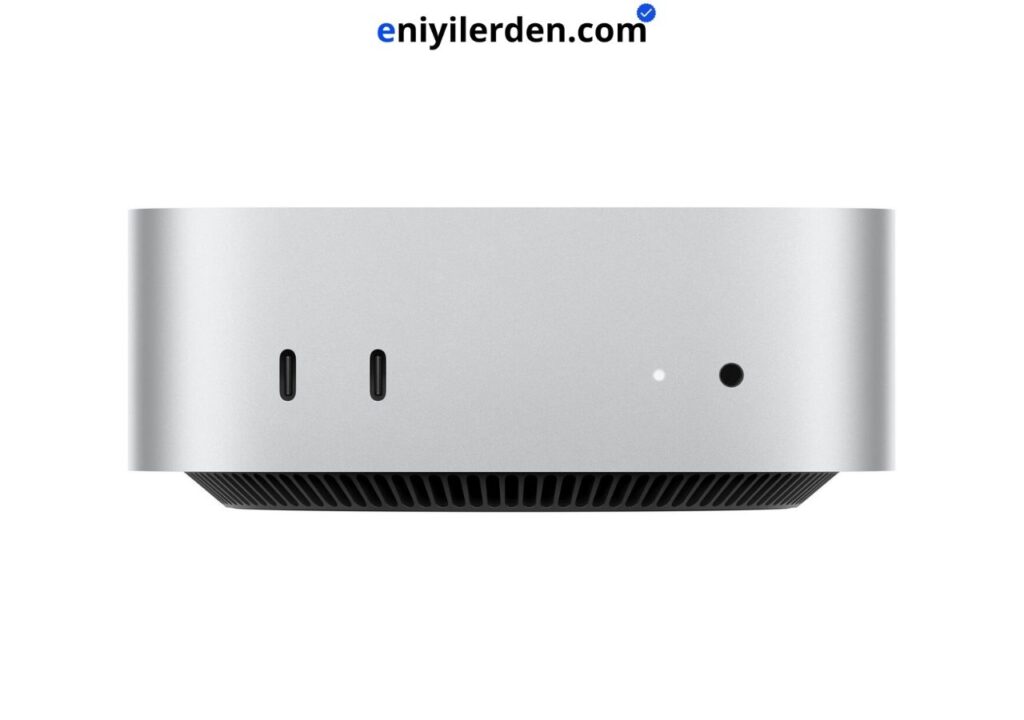
Eğer masaüstü yerine daha kompakt bir çözüm arıyorsanız, Mac Mini M4 Özellikleri ve Karşılaştırması içeriğimiz sizin için iyi bir alternatif olabilir. Mac Mini kompakt tasarımı sayesinde istediğiniz yere rahatlıkla götürebileceğiniz bir üründür.

MacBook kullanıcıları ise SSD yükseltme yerine, Macbook Pro M4 Özellikleri ve Karşılaştırması rehberimize göz atarak daha güçlü bir cihaz seçebilir. Macbook serisinin en iyi ürünü olduğunu söyleyebiliriz.
Sıkça Sorulan Sorular (SSS)
SSD’ler hız açısından çok daha üstündür ve daha uzun ömürlüdür. Ancak HDD’ler genellikle daha uygun fiyatlıdır ve yüksek depolama kapasitesi sunar. Bu tamamen sizin tercihinize kalmıştır.
Performans odaklı bir laptop için SSD, yüksek kapasiteli depolama için HDD tercih edilebilir. Taşınabilir bir HDD arıyorsanız, En İyi Taşınabilir Harddisk Önerisi yazımız size rehberlik edecektir.
2.5” diskler genellikle laptoplarda, 3.5” diskler ise masaüstü bilgisayarlarda kullanılır. Ancak uygun aparatlarla masaüstünde 2.5” disk de kullanılabilir.
Eğer laptopunuzda boş bir M.2 veya SATA yuvası varsa ikinci bir disk takabilirsiniz. DVD sürücünüz varsa, yerine HDD caddy kullanarak ikinci bir disk de ekleyebilirsiniz.
Dipnotlar:
- USB adaptörü, cihazlar arasında veri aktarımı sağlamak veya bir cihazı bilgisayara bağlamak için kullanılan dönüştürücü bir araçtır. ↩︎
- SATA bağlantısı, bilgisayarlarda veri depolama birimlerini (HDD, SSD) anakarta hızlı ve güvenilir bir şekilde bağlayan bir arayüzdür. ↩︎
- BIOS (Basic Input/Output System), bilgisayarın donanımını başlatan ve işletim sisteminin yüklenmesini sağlayan temel yazılımdır. ↩︎
