MacBook Air, MacBook Pro ve iMac sıfırlama adımlarından, macOS sürümüne göre değişen sıfırlama yöntemlerine kadar pek çok konuyu açıklığa kavuşturuyoruz. Anlaşılır olması için sizden biraz odaklanmanızı isteyeceğiz ama endişelenmeyin, bu işlem o kadar da karmaşık değil. Adım adım anlatıyorum, böylece her şey su gibi akacak!
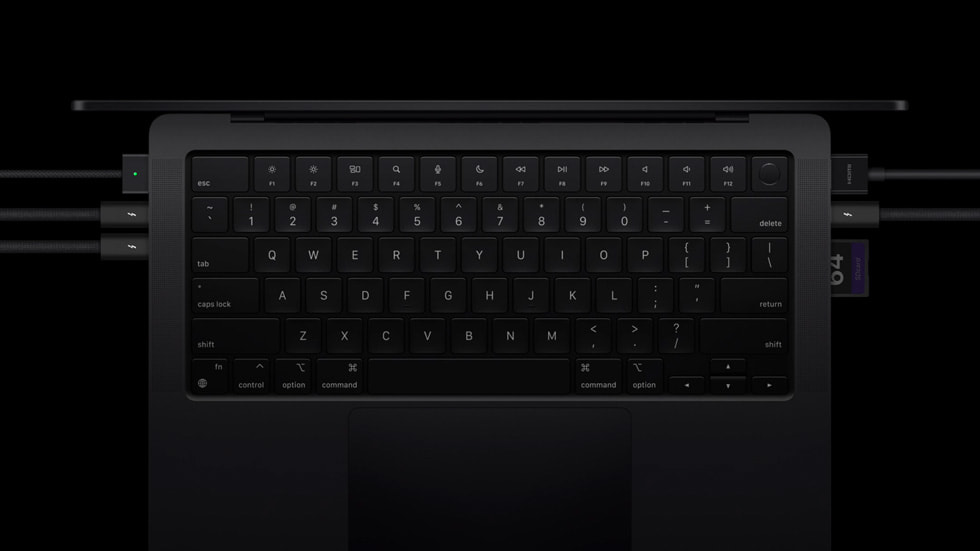
MacBook Fabrika Ayarlarına Döndürmeden Önce Ne Yapılmalı?
MacBook veya iMac sıfırlama işlemine başlamadan önce bazı temel kontrolleri yapmak gerekir. En önemli adım, cihazda bulunan fotoğraflar, belgeler, notlar ve uygulama verileri gibi kişisel dosyaların yedeklenmesidir. Çünkü fabrika ayarlarına döndürme işlemi tamamlandığında cihaz üzerindeki içerikler geri alınamayacak şekilde silinebilir. Bu nedenle Time Machine ile harici diske yedek almak ya da önemli dosyaları bulut depolama alanına aktarmak güvenli bir yaklaşım olur.
Bunun yanında Apple Kimliği, iCloud, iMessage ve FaceTime gibi hesaplardan çıkış yapılması da önem taşır. Özellikle cihaz satılacak, devredilecek ya da başka biri tarafından kullanılacaksa bu adım atlanmamalıdır. Ayrıca cihazın şarj seviyesinin yeterli olduğundan ve internet bağlantısının stabil çalıştığından emin olmak gerekir. Böylece sıfırlama ve yeniden kurulum süreci daha sorunsuz şekilde ilerler.
Öncelikle Yedek Almayı Unutmayın!
Mac’inizi sıfırlamadan önce en önemli şey nedir, biliyor musunuz? Tabii ki yedek almak! Mac’inizdeki verileri kaybetmek istemezsiniz, öyle değil mi? Yedekleme için harici bir disk kullanarak Time Machine (Zaman Makinesi) ile dosyalarınızı yedekleyebilirsiniz. Bunu yapmanız, sonradan pişman olmanızı önler.
Bu içerikler de ilginizi çekebilir:
Mac Mini M4 Özellikleri ve Karşılaştırması
Harddisk ve SSD Nasıl Takılır?
Eski mi, Yeni mi? Hangi macOS Sürümü Var?
MacBook’unuzu sıfırlamak veya fabrika ayarlarına döndürmek istiyorsanız, macOS sürümüne göre değişen bazı yöntemler vardır. MacBook Air veya MacBook Pro modellerinde, sıfırlama işlemi için farklı tuş kombinasyonları kullanabilirsiniz. Mac’inizde hangi macOS sürümünü kullandığınız, uygulayacağınız adımları biraz değiştirir.
Gelin birlikte hangi adımları izlemeniz gerektiğini inceleyelim.
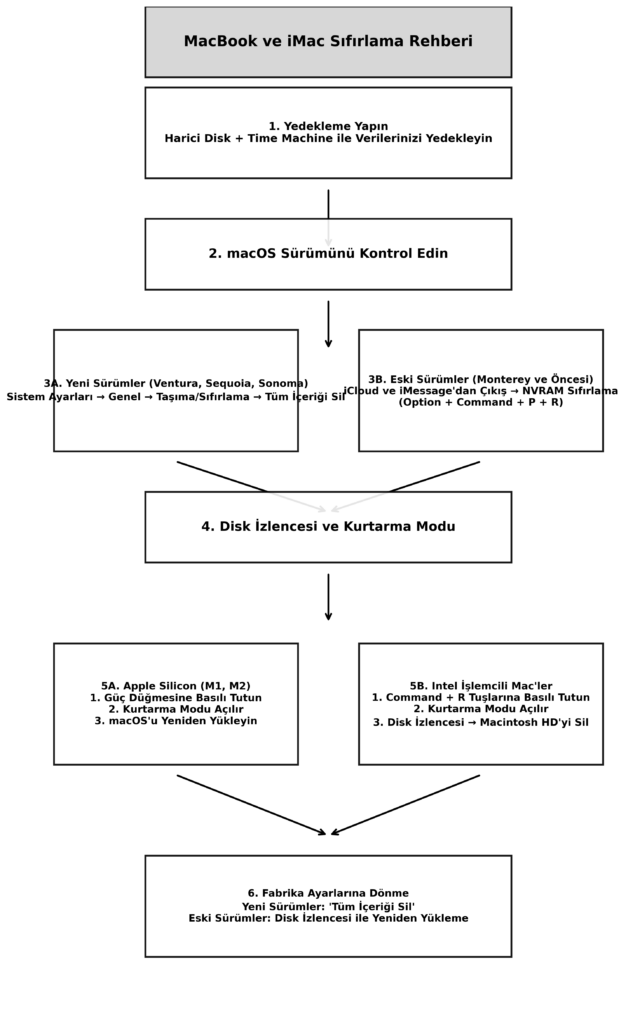
macOS Ventura, Sequoia, Sonoma (Yeni macOS Sürümleri)
Adım 1: Sistem Ayarları uygulamasını açın.
Adım 2: Sol menüden Genel sekmesini seçin.
Adım 3: Taşıma veya Sıfırlama seçeneğine tıklayın ve ardından Tüm İçeriği ve Ayarları Sil seçeneğine basın. Hepsi bu kadar!
macOS Monterey ve Daha Eski Sürümler
Adım 1: Öncelikle iCloud, iMessage ve FaceTime gibi hesaplardan çıkış yapın. Özellikle macOS Big Sur ve daha öncesi sürümlerde bu önemlidir.
Adım 2: Ardından, NVRAM Sıfırlama işlemi yapın. Mac’inizi kapatın, sonra açarken Option + Command + P + R tuşlarına aynı anda basılı tutun. Bu adım, Apple T2 çipi olmayan Intel işlemcili Mac’ler için özellikle önemlidir.
Disk İzlencesi ve Kurtarma Modu Kullanımı
Apple Silicon (M1, M2 vs.) Mac’ler: Mac’inizi kapatın, güç düğmesine basılı tutarak Kurtarma Modu‘na geçin. Buradan macOS’u yeniden yükleyebilirsiniz.
Intel işlemcili Mac’ler: Mac’inizi açarken Command + R tuşlarına basılı tutarak Kurtarma Modu’na girebilirsiniz. Disk İzlencesi‘ne giderek Macintosh HD‘yi seçin ve Sil butonuna tıklayın. Ardından macOS’u yeniden yüklemek için talimatları takip edin.
Fabrika Ayarlarına Dönme Adımları
Yeni Sürümler: Sistem Ayarları menülerinden “Tüm İçeriği ve Ayarları Sil” seçeneğini kullanarak fabrika ayarlarına dönebilirsiniz.
Eski Sürümler: Disk İzlencesi‘nden disklerinizi temizleyin ve macOS’u yeniden yükleyin.
İşlem Bittiğinde Ne Olacak?
Mac’iniz sıfırlandıktan sonra yepyeni bir cihaz gibi çalışacaktır. Artık Mac’inizi güvenle başkasına satabilir, hediye edebilir ya da kendinize yeniden kurulum yapabilirsiniz. Yani, cihazda hiçbir kişisel veriniz kalmaz ve iç rahatlığıyla yeni sahibine devredebilirsiniz.
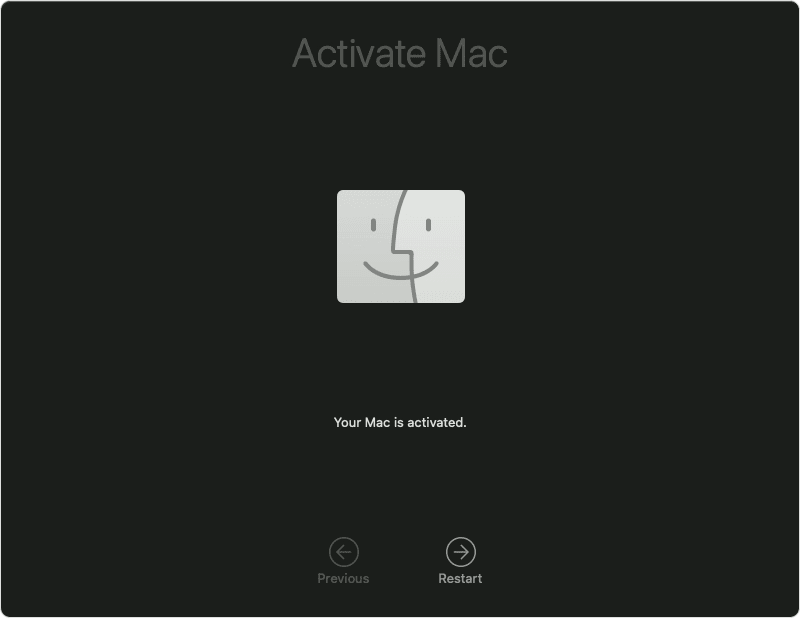
Mac Fabrika Ayarlarına Dönünce Neler Silinir?
Mac fabrika ayarlarına döndürüldüğünde cihaz üzerindeki kullanıcı verilerinin büyük bölümü kaldırılır. Belgeler, masaüstü dosyaları, indirilen içerikler, kullanıcı hesapları, yüklenen uygulamalar ve kişisel ayarlar bu işlem sonrasında silinir. Yani cihaz, ilk kurulum ekranına dönen temiz bir sistem haline gelir. Bu da özellikle satmadan önce kişisel verileri kaldırmak isteyen kullanıcılar için önemlidir.
Bununla birlikte sıfırlama işlemi yapılmadan önce yedek alınmadıysa, kaybolan verilere daha sonra ulaşmak mümkün olmayabilir. Bu yüzden işlem öncesinde hangi dosyaların korunmak istendiği netleştirilmelidir. Eğer amaç yalnızca sistemi temizlemek değil de cihazı yeniden kullanmaksa, sıfırlama sonrasında gerekli uygulamalar ve dosyalar tekrar kurulabilir. Ancak bu aşama tamamen kullanıcıya bırakılır.
Son Bir Hatırlatma!
Sıfırlamadan önce, Time Machine kullanarak yedekleme yapmayı unutmayın! Ayrıca, eğer silme sırasında sorun yaşarsanız, Apple Destek ekibine başvurabilirsiniz. Unutmayın, Apple bu tür durumlarda oldukça yardımcı olabiliyor.
Umarım bu rehber işinize yarar! Hâlâ kafanızda soru işaretleri varsa, bana yazın, yorum yapın (bir şekilde ulaşın) yardıma her zaman hazırım!